
 TVC
TVC
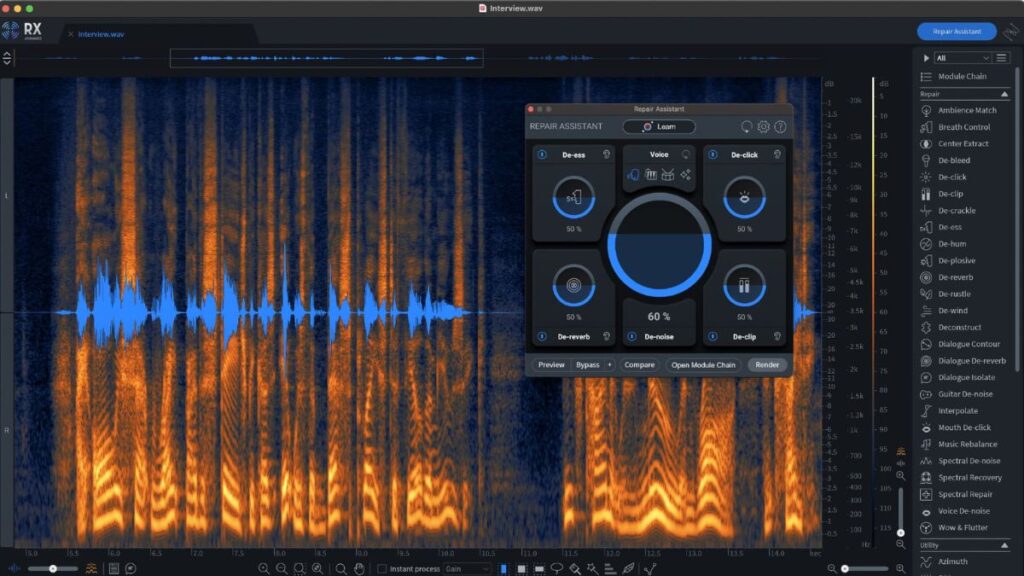
Trong quá trình sản xuất media, không phải lúc nào điều kiện quay cũng lý tưởng. Tiếng còi xe ồn ào lọt vào micro, nhân vật phỏng vấn ậm ừ ngập ngừng, hay source quay bị rung lắc… Trước đây, những lỗi này đồng nghĩa với việc phải Reshoot (Quay lại) tốn kém hoặc chấp nhận vứt bỏ thước phim đó.
Nhưng ngày nay, sự xuất hiện của các công cụ AI chỉnh sửa video đã thay đổi hoàn toàn cuộc chơi. Nó không chỉ là công cụ hỗ trợ, nó là “phao cứu sinh” cho những source quay tưởng chừng như bỏ đi.
Với kinh nghiệm xử lý hàng ngàn video tại HMedia, tôi khẳng định: Nếu biết cách tận dụng AI chỉnh sửa video, bạn sẽ tiết kiệm được 80% thời gian ngồi cắt ghép thủ công và cứu vãn được những khoảnh khắc đắt giá. Dưới đây là những công cụ và kỹ thuật “xương máu” mà tôi thường xuyên sử dụng.
1. Cứu âm thanh “thảm họa” với Adobe Podcast & AI Audio
Trong video, hình ảnh chiếm 50% trải nghiệm, 50% còn lại là âm thanh. Hình hơi mờ người ta có thể chấp nhận, nhưng tiếng rè hoặc ồn ào thì họ sẽ tắt ngay (như tôi đã đề cập trong bài viết [Link nội bộ: Setup Livestream chuyên nghiệp]).
Nếu bạn lỡ quay phỏng vấn ngoài quán cafe ồn ào, hay micro bị nhiễu sóng, đừng lo. Công cụ AI chỉnh sửa video chuyên về âm thanh sẽ xử lý việc này:
Adobe Podcast (Enhance Speech)
Đây là công cụ “thần thánh” nhất hiện nay.
-
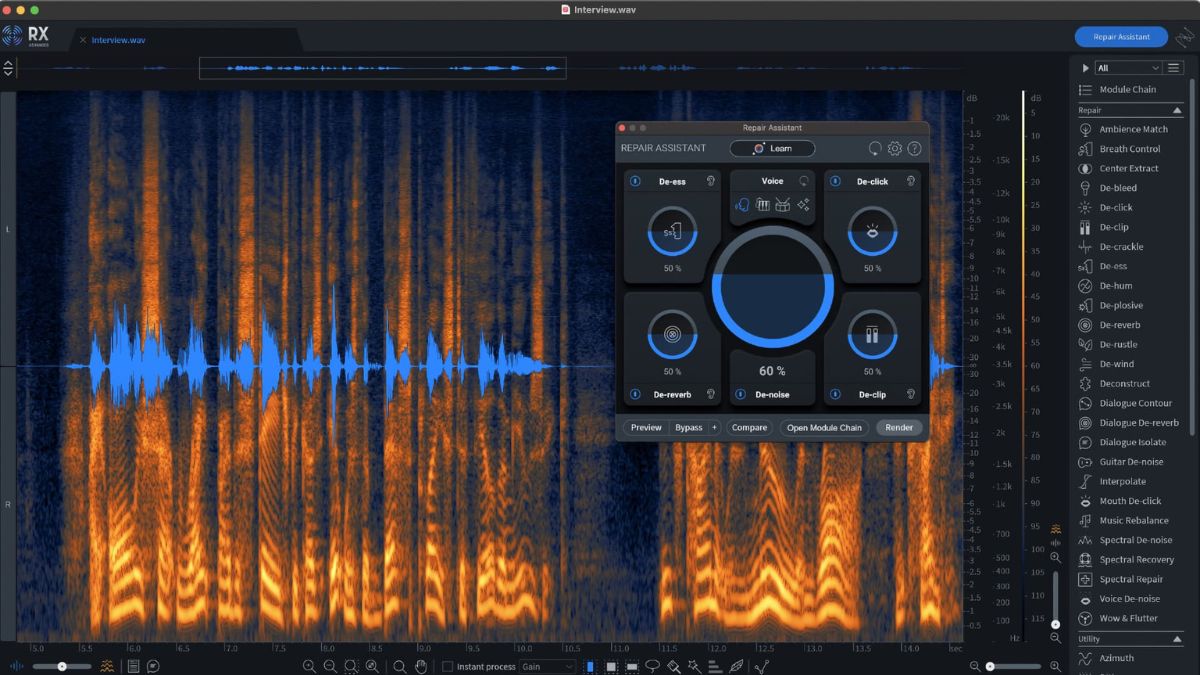
Cơ chế: AI không chỉ lọc ồn (Noise reduction) như các bộ lọc EQ cổ điển. Nó tái tạo (Reconstruct) lại giọng nói của con người, làm cho giọng trở nên dày, ấm và trong trẻo như thu trong Studio.
-
Cách dùng: Tách file âm thanh từ video -> Upload lên Adobe Podcast -> Chờ xử lý -> Tải về và ghép lại vào video.
-
Lưu ý thực chiến: Đừng lạm dụng mức độ 100%. Hãy kéo thanh điều chỉnh về mức 60-70% để giọng nói giữ được độ tự nhiên (Room tone), tránh bị nghe như Robot.
Bạn có thể trải nghiệm công cụ này tại trang chủ <a href=”https://podcast.adobe.com/enhance” target=”_blank” rel=”dofollow”>Adobe Podcast</a>.
2. Tiêu diệt “Thời gian chết” (Dead Air) tự động
Nỗi ám ảnh lớn nhất của Editor là phải ngồi nghe hết 60 phút phỏng vấn chỉ để cắt bỏ những đoạn nhân vật ậm ừ, suy nghĩ, hoặc khoảng lặng. Quy trình này gọi là “Rough Cut” và thường chiếm mất nửa ngày làm việc.
Các công cụ AI chỉnh sửa video hiện đại đã giải quyết việc này trong 5 phút:
Adobe Premiere Pro (Text-Based Editing)
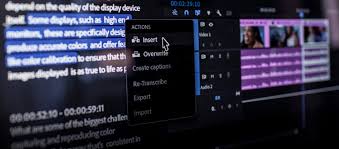
Kể từ bản 2024, Premiere đã tích hợp AI tự động chuyển giọng nói thành văn bản (Transcript).
-
Tính năng: Bạn chỉ cần đọc văn bản, muốn xóa đoạn nào, bôi đen đoạn văn bản đó và nhấn Delete. Video sẽ tự động cắt theo.
-
Tự động xóa Pause: Tính năng “Delete Pauses” giúp tìm và xóa toàn bộ các khoảng lặng trên 0.5s chỉ bằng 1 cú click.
CapCut & Gling.ai (Cho Creator)
Nếu bạn làm video ngắn (Shorts/Reels), CapCut có tính năng “Remove filler words” (Xóa từ đệm như ờ, à, thì, mà…). Đây là ứng dụng AI chỉnh sửa video cực kỳ hiệu quả để tạo ra nhịp điệu nhanh, dồn dập (Fast pacing) giữ chân người xem – yếu tố sống còn mà tôi đã phân tích trong bài Bí mật làm Video ngắn.
3. Cứu hình ảnh rung lắc và vỡ nét (Upscale & Stabilize)
Đôi khi bạn có những khoảnh khắc quay vội bằng điện thoại bị rung hoặc độ phân giải thấp.
-
Topaz Video AI: Đây là “trùm cuối” trong việc Upscale (nâng cấp độ phân giải). Nó có thể biến video HD 720p mờ nhòe thành 4K sắc nét nhờ thuật toán bù đắp chi tiết. Đồng thời, khả năng khử rung (Stabilization) của Topaz tốt hơn nhiều so với Warp Stabilizer truyền thống của Premiere vì nó ít bị hiện tượng méo hình (Jello effect).
-
CapCut AI: Tính năng “Làm nét video” và “Giảm nhiễu” của CapCut cũng hoạt động khá tốt cho các nhu cầu đăng tải mạng xã hội cơ bản.
4. Quy trình Workflow: Kết hợp các công cụ AI chỉnh sửa video
Để đạt hiệu suất cao nhất, đừng dùng rời rạc. Hãy kết hợp chúng thành một quy trình (Pipeline):
-
Bước 1 (Sơ chế): Ném source vào Premiere/Gling để AI chỉnh sửa video tự động cắt bỏ đoạn chết và từ thừa.
-
Bước 2 (Xử lý âm thanh): Xuất file Audio, đưa qua Adobe Podcast để làm sạch tiếng ồn.
-
Bước 3 (Dựng chi tiết): Đưa Audio sạch trở lại timeline, thêm hiệu ứng, nhạc nền.
-
Bước 4 (Cứu hình – Nếu cần): Nếu có đoạn nào quá mờ, cắt riêng đoạn đó đưa qua Topaz để Upscale.
5. Cảnh báo: Đừng phó mặc tất cả cho AI
Dù AI chỉnh sửa video rất mạnh, nhưng nó thiếu sự nhạy cảm về nhịp điệu cảm xúc.
-
AI có thể cắt quá cụt, làm mất đi khoảng lặng cần thiết để khán giả suy ngẫm sau một câu nói hay.
-
AI lọc ồn quá đà có thể làm mất tiếng cười hoặc tiếng vỗ tay nền (Ambient sound) tạo không khí.
Vì vậy, tư duy “Human in the loop” (Con người kiểm duyệt) vẫn là yếu tố quyết định. Hãy luôn nghe và xem lại ít nhất một lần trước khi xuất bản.
🎬 Hướng dẫn: 3 Bước lọc tạp âm bằng AI cho người không chuyên
Nếu bạn không biết dùng các phần mềm dựng phim chuyên nghiệp, đây là cách đơn giản nhất:
-
Bước 1: Quay video bằng điện thoại bình thường.
-
Bước 2: Sử dụng tính năng “Trích xuất âm thanh” trong CapCut để lấy file MP3.
-
Bước 3: Truy cập Adobe Podcast Enhance, upload file MP3 lên. Sau khi AI xử lý xong, tải về và ghép lại vào CapCut, tắt tiếng video gốc đi.
-
Kết quả: Bạn có một video hình ảnh bình thường nhưng âm thanh “chuẩn Studio”.
-
Lời kết
AI chỉnh sửa video không sinh ra để làm các Editor mất việc, nó sinh ra để giải phóng họ khỏi những công việc tay chân nhàm chán (lọc ồn, cắt thô). Nhờ đó, chúng ta có nhiều thời gian hơn để tư duy về nội dung, kể chuyện và cảm xúc.
Hãy biến AI thành trợ lý đắc lực của bạn ngay hôm nay để mỗi source quay đều trở thành một tác phẩm hoàn chỉnh.
Đây là những kinh nghiệm trong quá trình làm nghề mình chia sẽ riêng bạn hãy bỏ túi nhé!
Top 5 Công Cụ Tạo Ảnh Bằng AI Tốt Nhất
Bí Mật Cách Làm Video Marketing Ngắn: Giữ Chân Khán Giả Trong 3 Giây Đầu Hoặc Là “Chết”
Quay Phim Sự Kiện: 7 Khoảnh Khắc “Vàng”